من بهترین سازندگان تامبنیل سازی با هوش مصنوعی را امتحان کردم تا در زمان و هزینه شما صرفه جویی کنم. در این پست، نتایج خود، نحوه استفاده از این ابزار ها، تخفیف ها و موارد دیگر را به شما نشان خواهم داد. از این رو با ما باشید تا به راحتی بتوانید از این ابزار های قدرتمند استفاده کنید.
شروع می کنیم!
سلب مسئولیت: به صورت کلی این ابزار ها را معرفی می کنیم و قبل از خرید نسخه های برتر سعی کنید این مقاله را به صورت کامل مورد بررسی قرار دهید.
3 انتخاب برتر
در اینجا مروری سریع بر بهترین سازندگان تصاویر کوچک هوش مصنوعی برای خوانندگان پرمشغله داریم.
1. Pikzels AI
ایجاد تصاویر کوچک کاملاً خودکار با نتایج با کیفیت بالا، Face Swap و ابزارهای طراحی مجدد. عالی برای تامبنیل سریع و حرفهای. (معایب: دوره آزمایشی رایگان محدود، طرح های گران قیمت و ویرایش های گاه به گاه متناقض)
2. Canva
تصاویر کوچک نیمه خودکار با قالب ها، ابزار های هوش مصنوعی و گزینه های سفارشی سازی. ایدهآل برای کاربرانی که کنترل بیشتری می خواهند. (معایب: نیاز به ورودی دستی، برخی ویژگی های پولی و اتوماسیون کمتر.)
3. ChatGPT
ایده های سریع، تصاویر و پس زمینه های تولید شده توسط هوش مصنوعی. مناسب برای طوفان فکری یا طرح های ساده. (معایب: ممکن است کلیشهای به نظر برسد، واقع گرایی کمی داشته باشد و ویژگی های ویرایش محدودی داشته باشد.)
حالا بیاید به صورت اختصاصی این موضوعات رو مورد بررسی قرار دهیم.
1. Pikzels AI
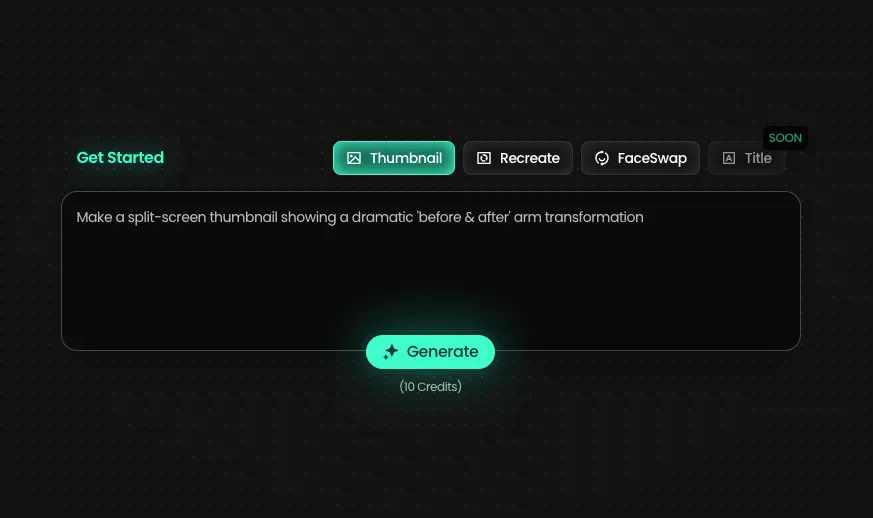
Pikzels AI بهترین سازنده تامبنیل هوش مصنوعی است که من آزمایش کردهام.
این تنها گزینه «کاملاً خودکار» در این لیست است که همه چیز را از ابتدا تا انتها با هوش مصنوعی انجام می دهد.
ویژگی مورد علاقه من ویژگی «بازآفرینی» است که از تامبنیل موجود الهام می گیرد و تصاویر مشابهی را برای شما ایجاد می کند. شما با وارد کردن یک نسخه از تامبنیل یک سایت به راحتی می تواند گزینه ای مشابهی را برای شما ایجاد کند. این از سری ویژگی های قدرتمندی می باشد که این ابزار قدرتمند در اختیار شما قرار می دهد.
فقط به هوش مصنوعی بگویید چه می خواهید بسازید، و بقیه اش را خودش انجام می دهد.
تنها چیزی که دوست ندارم این است که نسخه آزمایشی رایگان کمی محدود به نظر می رسد و تامبنیل رایگان یک واترمارک بزرگ دارند.
با این حال، من هنوز فکر میکنم Pikzels ارزشش را دارد. واقعاً باعث می شود عکس های شما خیلی بهتر به نظر برسند.
بگذارید بررسی کنیم که من چجوری از این ابزار قدرتمند استفاده کرده ام .
تجربه من
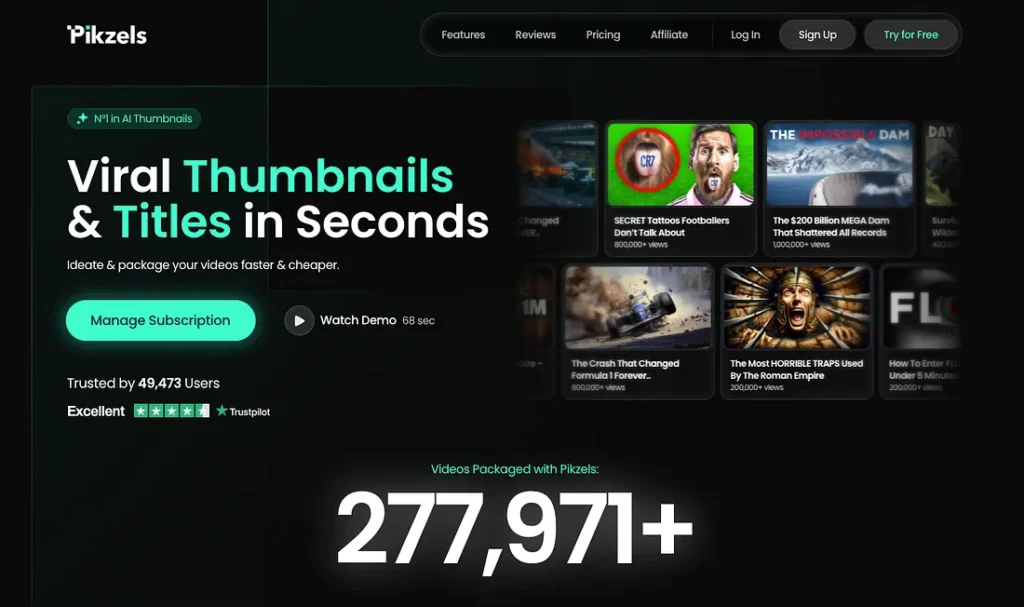
بیایید با ساخت یک تامبنیل ساده و چشمنواز با Pikzels شروع کنیم.
سپس، شما را در اضافه کردن چهره، ایجاد تغییرات دلخواه و بهبود بیشتر آن راهنمایی خواهم کرد.
1. ایجاد تامبنیل
استفاده از Pikzels آسان است. به هوش مصنوعی بگویید چه می خواهید بسازید و آن را به واقعیت تبدیل می کند. تقریباً مانند ChatGPT برای تامبنیل ویدیو است. خیلی کار پیچیده ای نیست و هر فردی به راحتی می تواند انجام دهد.
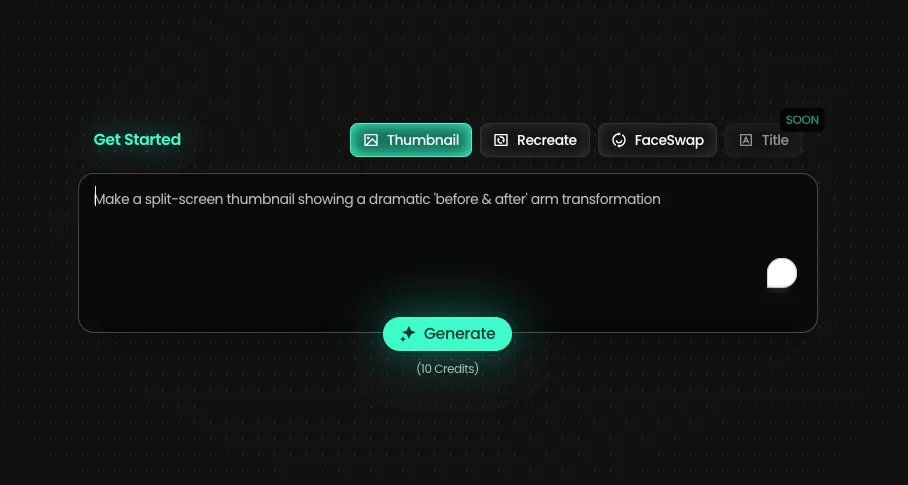
برای مثال، می توانید چیزی شبیه به این تایپ کنید: «مردی که زیر آب شنا می کند و وحشت زده به دوربین نگاه می کند در حالی که یک کوسه به طرز تهدید آمیزی در پس زمینه دیده می شود.» سعی کنید پرامپت رو برای بهینه بودن کار به زبان انگلیسی براش بنویسید.
پس از تایید با تنها انتظاری ساده 20 ثانیه ای به راحتی می توانید مشاهده کنید که عکس را برای شما می سازد.
بعد از کلی انتظار، این اولین نسخه از تصویر تامبنیل ما :
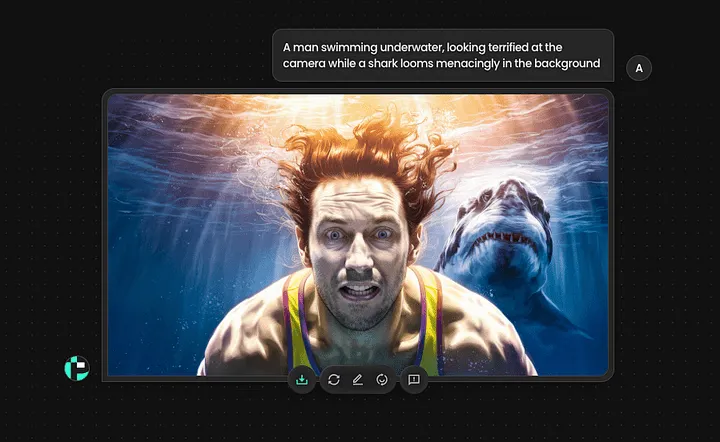
به یاد داشته باشید، همه اینها توسط هوش مصنوعی تولید شده است. من هیچ کار دیگری جز اینکه به هوش مصنوعی بگویم چه می خواهم ببینم، انجام ندادم.
صادقانه بگویم، این خیلی چشمگیر نیست. حتی ابزارهایی مانند ChatGPT هم می توانند عکس مشابهی بگیرند.
پس بیایید روی چیزی که این ابزار را متمایز می کند تمرکز کنیم.
برای هر تصویری که ایجاد می کنید، سه گزینه اصلی خواهید دید:
1: ادیت یا ویرایش — این به شما امکان می دهد به هوش مصنوعی بگویید چه تغییراتی می خواهید در تصویر کوچک خود ایجاد کنید.
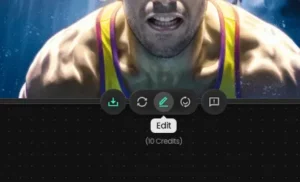
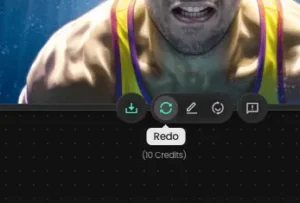
2: انجام مجدد — این گزینه نسخه جدیدی از تامبنیلی که اخیراً ساخته اید را ایجاد می کند.
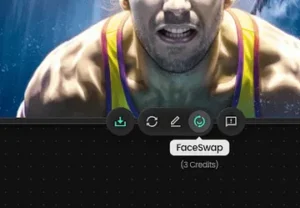
3: FaceSwap — این به شما امکان می دهد چهره خود را به تصویر کوچک اضافه کنید و به آن ظاهری زیبا، اصیل و شخصی سازی شده بدهید که آن را شبیه چهره شما می کند.
به عنوان مثال، در اینجا یک تامبنیل جدید که با گزینه «Redo» ساختهام را مشاهده می کنید:
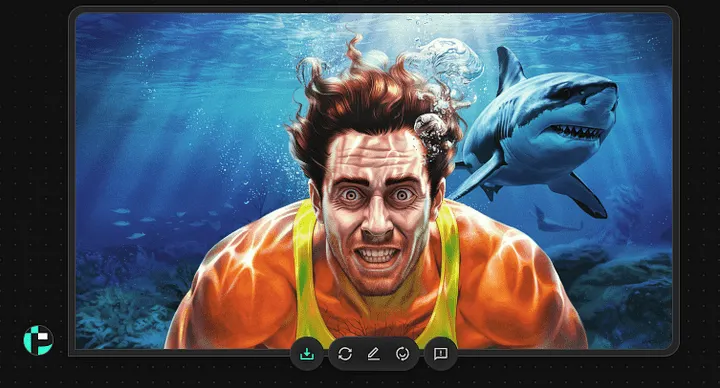
من در عرض چند ثانیه مثال های بیشتری، از جمله تعویض چهره، را به شما نشان خواهم داد.
به یاد داشته باشید که هوش مصنوعی همیشه کمی شبیه پرتاب تاس است. برای فهمیدن اینکه چه چیزی بهتر جواب می دهد، آزمایش کنید!
من توصیه می کنم ورودی خود را ساده نگه دارید. دستورالعمل های زیادی را به طور همزمان ارائه ندهید تا هوش مصنوعی را گیج کنید. همچنین واضح چیزی که می خواهید را بهش بدید.
۲. ویژگی «تامبنیل کپی»
حالا، بیایید در مورد چیزی که Pikzels را متمایز میکند صحبت کنیم – ویژگی Recreate.
با این ویژگی، می توانید یک تامبنیل از کانال مورد علاقه خود بگیرید و به راحتی در عرض چند ثانیه یک تصویر مشابه ایجاد کنید.
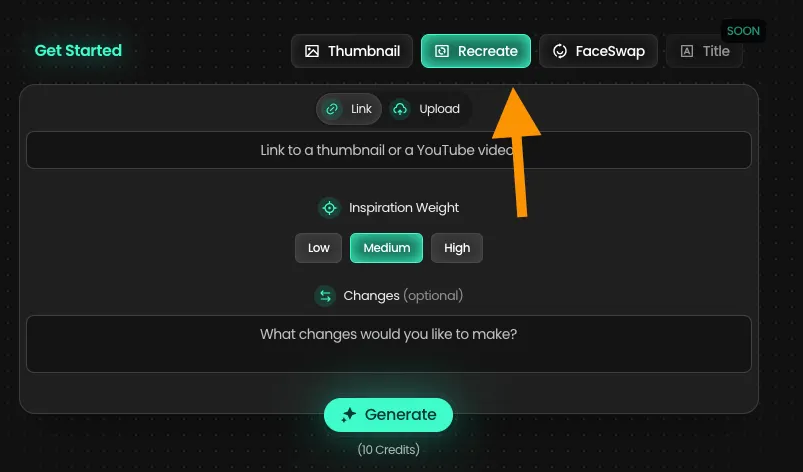
برای فعال کردن این ویژگی، روی «Recreate» کلیک کنید.
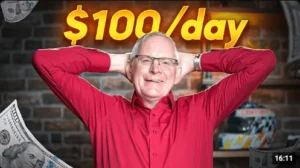
این یک نمونه تامبنیل است که در یوتیوب پیدا کردم و به نظرم خوب می آید:
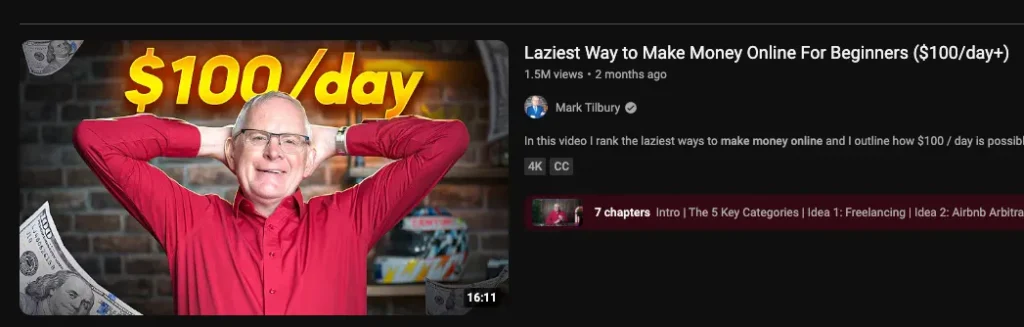
من هم می خواستم یک تامبنیل مشابه برای ویدیوی خودم ایجاد کنم.
این کار در Pikzels آسان است. فقط یک لینک به ویدیو اضافه کنید و روی Generate کلیک کنید.
اگر در یوتیوب هستید، با کلیک روی سه نقطه کنار ویدیو، لینک ویدیو را دریافت کنید.
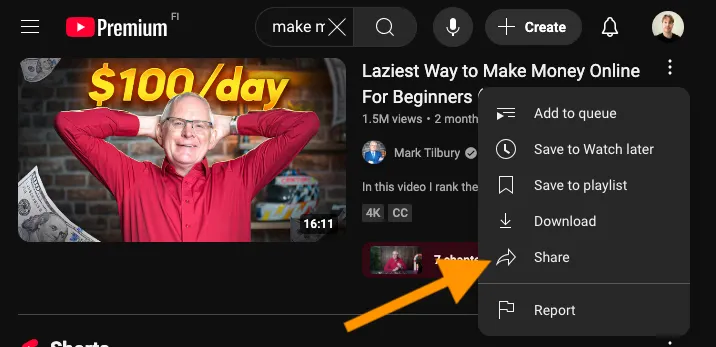
کپی لینک :
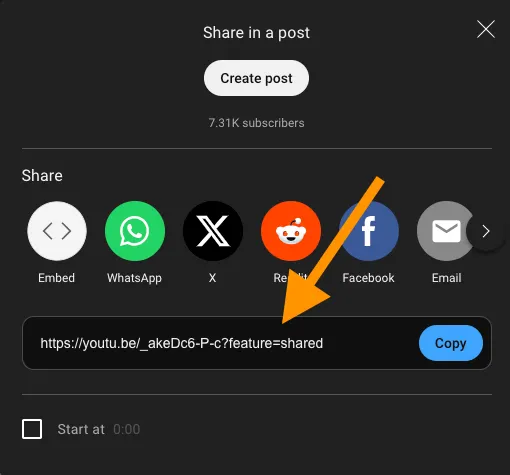
لینک را در Pikzels پیست کنید.
فراموش نکنید که Inspiration Weight را تنظیم کنید. این به هوش مصنوعی می گوید که می خواهید تامبنیل جدید چقدر شبیه یا دور باشد. من استفاده از گزینه Medium را توصیه می کنم. به این ترتیب خیلی نزدیک نیست اما خیلی هم دور نیست.
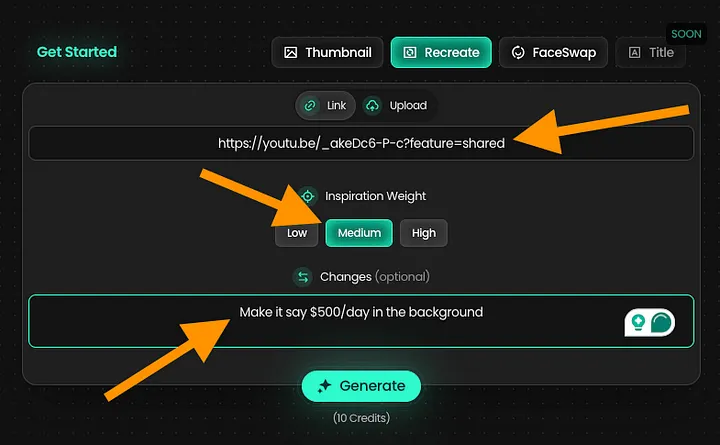
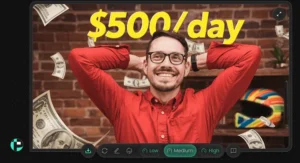
فقط به عنوان مثال، من به هوش مصنوعی گفتم که در پس زمینه تصویر کوچک به جای ۱۰۰ دلار در روز، ۵۰۰ دلار در روز بنویسد.
و در نهایت می توانید نتیجه کار رو ببینید :
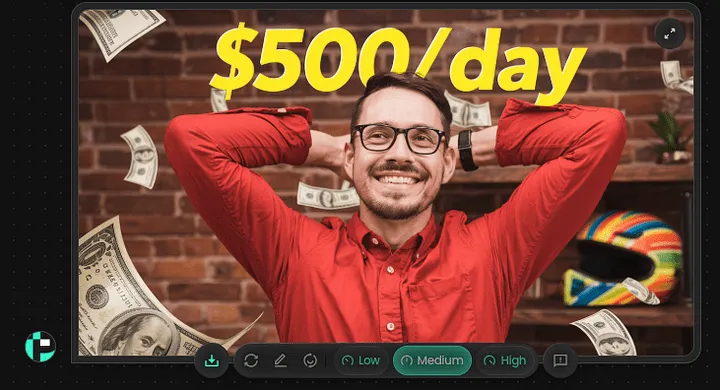
آیا کار این هوش مصنوعی درست نیست ؟
این هم مقایسهای در کنار هم:
عالی! کم و بیش شبیه چیزیه که می خواستم.
اما هنوز آماده نیست. حالا که نتایج رو دیدم، یه کارهایی هست که می خوام انجام بدم.
برای تغییر طرح، فقط کافیه به چت کردن با پیکزلز ادامه بدید.
برای مثال، از هوش مصنوعی خواستم پس زمینه رو تیره تر کنه و پیراهن رو به آبی تغییر بده.
نتیجه اینه:
برای دیدن تصویر در اندازه کامل، اینتر رو بزنید یا کلیک کنید
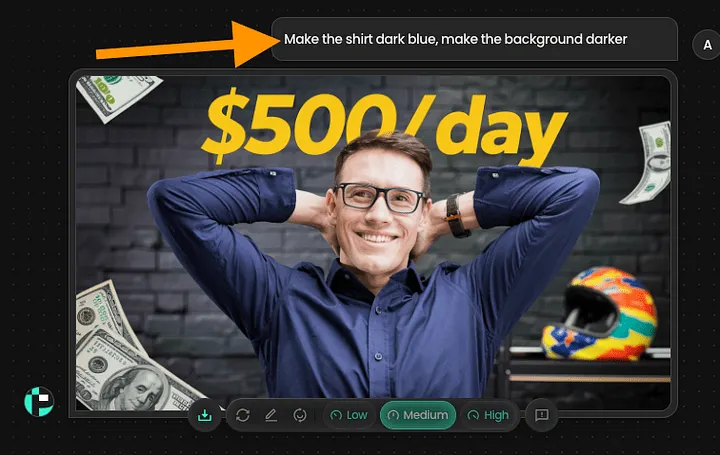
توجه داشته باشید که ویرایش تصویر شما ممکن است ناخواسته سایر قسمت های تصویر را نیز تغییر دهد! این اتفاق میافتد زیرا هوش مصنوعی (هنوز) در حفظ ثبات کاراکترها خوب نیست و کار زیادی در مورد آن نمی توانید انجام دهید.
با این اوصاف، به نظرم این نسخه عالی از آب درآمد:
اما هنوز یک مشکل وجود دارد: تابمنیل شبیه من نیست. حتی نزدیک به من هم نیست. این یک شخص کاملاً تصادفی، غیرواقعی و ساختگی است.
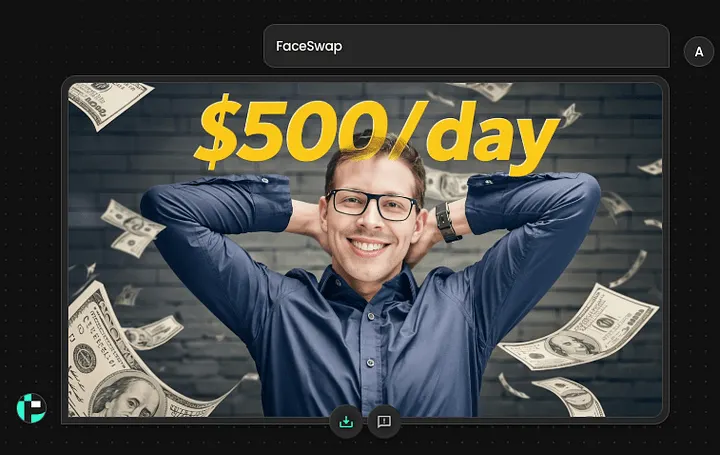
خوشبختانه، Pikzels قابلیت FaceSwap دارد. این به شما امکان می دهد چهره خود را به تامبنیل اضافه کنید.
3. قابلیت FaceSwap
برای انجام تعویض چهره، روی قابلیت FaceSwap کلیک کنید.
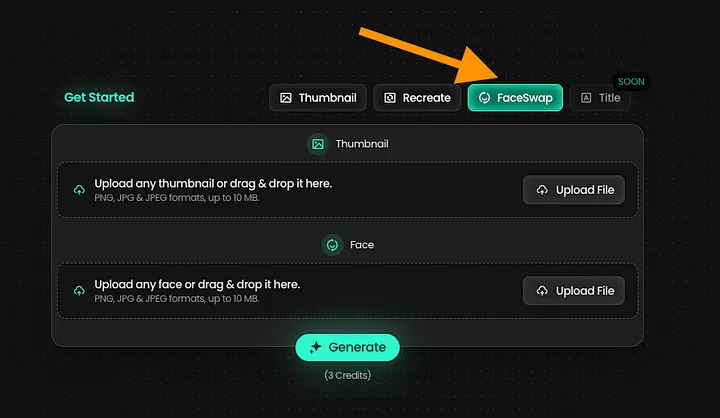
تامبنیل و تصویر خود را در نما بارگذاری کنید:
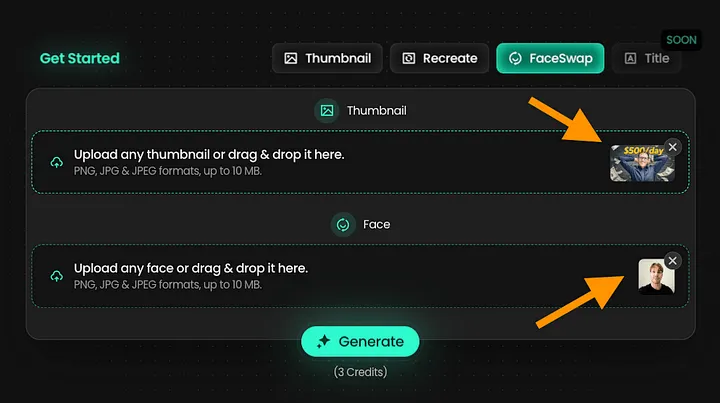
روی «ایجاد» کلیک کنید.
بعد از ۲۰ ثانیه، نسخهای از تصویر را که چهرهام در آن تغییر یافته است، خواهید دید.
برای مثال، این تصویر کوچک جدید من است که چهرهام در آن قرار دارد:
جالب نیست؟
برای تکمیل ماجرا، از هوش مصنوعی خواستم عینک را بردارد، چون عینک ندارم. و به صورت خلاصه به راحتی می توانید از این ابزار قدرتمند به این شیوه استفاده کنید.
من آن را پتانسیل ویروسی شدن می نامم! با کمی تغییر بیشتر – مانند تنظیم مو و نوع بدن – می تواند حتی بهتر هم باشد. اما فعلاً بیایید با این طرح پیش برویم.
نکته: یک گام در هر زمان
هنگام ایجاد تصاویر کوچک با Pikzels، آن را گام به گام انجام دهید.
دستورالعملهای ساده را برای ایجاد تصویر کوچک اولیه اجرا کنید، سپس ویرایش ها را یک به یک انجام دهید.
به عنوان مثال، تصویر کوچک بالا با جریانی مانند این ایجاد شده است:
بازسازی
- دستورالعملهای ویرایش: “پس زمینه تیرهتر”
تولید - دستورالعملهای ویرایش: “حذف عینک”
تولید - دستورالعملهای ویرایش: “حذف کلاه ایمنی پسزمینه”
تولید - دستورالعملهای ویرایش: “تغییر رنگ پسزمینه”
این کار از غرق شدن هوش مصنوعی Pikzels جلوگیری میکند. فقط یک یا دو دستورالعمل برای هر ویرایش بدهید!
قیمت و بررسی نسخه پرو
Pikzels.com سه طرح قیمت گذاری ارائه می دهد – ضروری (۱۴ دلار در ماه)، پریمیوم (۲۸ دلار در ماه) و نهایی (۵۶ دلار در ماه) – که به صورت سالانه محاسبه می شوند.
- ضروری: شامل ویژگی های پایه، ۲۴۰۰ اعتبار و حداکثر ۲۴۰ تامبنیل در سال است.
- پریمیوم: محبوب ترین گزینه، ابزار های بیشتر، ۱۸۰۰۰ اعتبار و ۱۸۰۰ تامبنیل در سال ارائه میدهد.
- نهایی: همه ویژگی ها را با ۵۴۰۰۰ اعتبار و ۵۴۰۰ تامبنیل در سال باز می کند.
مزایا
- کاربرپسند : فقط آنچه را که میخواهید توصیف کنید و هوش مصنوعی یک تصویر کوچک مطابق با آن ایجاد میکند.
- نتایج با کیفیت بالا : در مقایسه با سایر ابزارها، برخی از بهترین خروجیها را ارائه میدهد.
- جابجایی چهره : به راحتی چهره خود را برای ظاهری واقعیتر و شخصیتر جایگزین کنید.
- ابزار الهامبخش : طرحهای اثباتشده را تکرار کنید تا تصاویر کوچک چشمنوازی را به راحتی ایجاد کنید.
معایب
- نسخه آزمایشی رایگان محدود : فقط ۵ تصویر کوچک با واترمارکهای بزرگ، آن را تقریباً غیرقابل استفاده میکند.
- کیفیت نامناسب : برخی از نتایج ممکن است ناامیدکننده باشند و اعتبار را هدر دهند.
- طرح های گرانقیمت : ۸۰ دلار در ماه برای ۳۰۰ تصویر کوچک میتواند هزینه زیادی داشته باشد، بهخصوص با ویرایشهای متعدد مورد نیاز.
- جذابیت کوتاه مدت : تصاویر کوچک هوش مصنوعی ممکن است با رایجتر شدن، منحصربهفرد بودن خود را از دست بدهند.
نظر صادقانه من
اگر در زمینه تصاویر کوچک تازهکار هستید، هوش مصنوعی Pikzels ارزش امتحان کردن را دارد. در زمان صرفه جویی می کند و ایده های خوبی به شما می دهد، علاوه بر تصاویر کوچک آماده برای استفاده.
اما نکته اینجاست : وقتی همه از ابزارهایی مانند این استفاده می کنند، آن تصاویر کوچک ویروسی و چشم نواز می توانند مانند زباله های معمولی هوش مصنوعی به نظر برسند.
روندها به سرعت تغییر میکنند.
اخیراً، یوتیوب به سمت محتوای مینیمالیستی با ویرایش های کمتر متمایل شده است. تامبنیل ساده و دقیق در حال بازگشت هستند و اجازه می دهند محتوا صحبت کند.
بنابراین اگر از ابزارهایی مانند این استفاده می کنید، غافلگیر نشوید. به اطراف نگاه کنید تا ببینید در حال حاضر چه چیزی در این زمینه کار میکند!
از این رو به صورت حرفه ای در نهایت سادگی از ویژگی های قدرتمندی که دارد استفاده کنید.
2. کنوا (با BetterPic.io)
Canva YouTube Thumbnail Maker به شما در طراحی تامبنیل یوتیوب کمک می کند.
این برنامه قالب ها و ابزار های هوش مصنوعی را برای کمک به فرآیند طراحی ارائه می دهد.
Canva به شما امکان می دهد پس زمینه ایجاد کنید، رنگ ها را اصلاح کنید و نور را تنظیم کنید.
اما کاملاً خودکار نیست – باید چیزهایی را برای تناسب با ویدیوی خود تنظیم کنید.
کنترل بیشتری دارد، اما کمی تمرین لازم دارد. من طراح نیستم و آن را در عرض چند روز یاد گرفتم.
اجازه دهید گردش کار Canva خود را به شما نشان دهم.
به صورت کلی کار با این ابزار قدرتمند بسیار ساده می باشد و لازم نیست آن را خیلی سخت کنید و به راحتی می توانید فرایند های استفاده از این ابزار قدرتمند را یادبگیرید.
تجربه من
من از ویژگی های هوش مصنوعی Canva برای انجام بخش هایی از فرآیند ایجاد تصویر تاصلی یوتیوب استفاده می کنم، اما برخی از سفارشی سازی ها و ویرایش ها را به صورت دستی انجام می دهم، اگرچه ساده هستند.
در اینجا یک نمونه تامبنیل که با Canva ساختهام، آورده شده است:
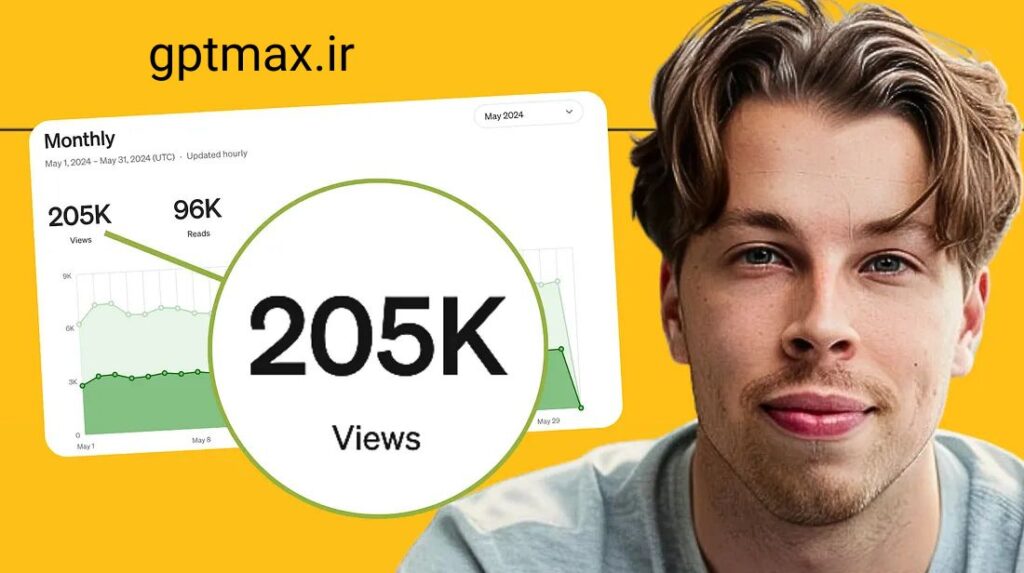
بزارید در این مرحله به این بپردازیم چگونه از کنوا استفاده کنیم همچین عکس های خوشکلی رو بسازیم:
1. اول سلفی هایتان را بهبود ببخشید
سعی کنید از تصاویر خود در تامبنیل استفاده کنید زیرا با این کار اعتبار یوتیوب خود را افزایش می دهید!
شما می توانید از سلفی های سنتی در تامبنیل یوتیوب خود استفاده کنید زیرا اصیل، ساده و زیبا هستند.
اما بسته به موضوع و جایگاه خود، ممکن است بخواهید از یک تولید کننده عکس چهره هوش مصنوعی نیز برای تولید تصاویر حرفهای از خودتان استفاده کنید (بدون نیاز به استخدام عکاس).
به عنوان مثال، این یک عکس از چهرهی ثبت شده توسط هوش مصنوعی است که از BetterPic AI گرفتم.
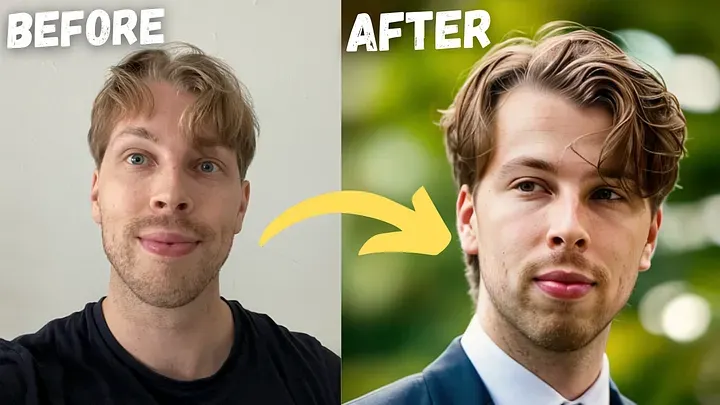
ایدهی ابزارهایی مثل این ساده است: تعدادی سلفی آپلود کنید، ۴۵ دقیقه صبر کنید، از عکس های حرفهای هوش مصنوعی خود لذت ببرید.
اما این بخشی از Canva نیست. اگر می خواهید از سلفی های سنتی یا تصاویر قدیمی استفاده کنید، مهمان من باشید.
حالا بگذارید به شما نشان دهم که چگونه با Canva یک تامبنیل بسازید.
2. Canva را باز کنید
ابتدا، ویرایشگر تصاویر تابمنیل یوتیوب، Canva، را باز کنید.
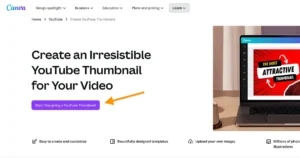
روی «شروع طراحی تامبنیل یوتیوب» کلیک کنید. این کار نمایی مانند این را باز می کند:
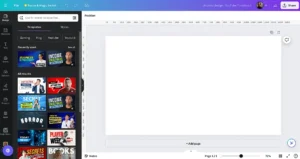
3. سلفی خود را آپلود کنید
برای ایجاد تامبنیل، یکی از سلفی ها یا عکس های گرفته شده با هوش مصنوعی خود را در نما قرار دهید:
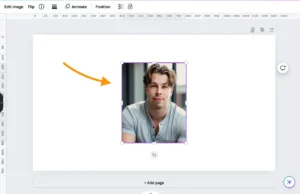
4. حذف پسزمینه
حالا مشکل این است که یک پسزمینه مزاحم وجود دارد. بیایید از شر آن خلاص شویم.
برای انجام این کار در Canva، این مراحل را دنبال کنید:
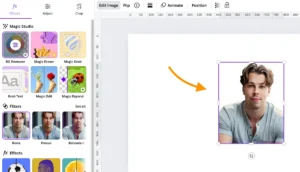
- برای فعال کردن تصویر خود، روی آن کلیک کنید.
- روی «ویرایش تصویر» کلیک کنید.
- روی «حذف پسزمینه» کلیک کنید.
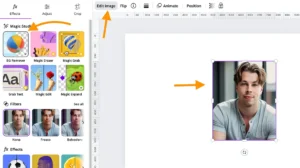
بعد از حدود ۳ ثانیه، هوش مصنوعی پس زمینه را به طور کامل حذف کرده است:
البته این یک ویژگی پولی است!
اگر Canva Pro ندارید، از یک ابزار رایگان حذف پس زمینه هوش مصنوعی استفاده کنید. سایت های زیادی این کار را برای شما انجام می دهند. یکی از آن ها بکگراند ریمور هست که خیلی آسان می توانید از آن استفاده کنید. وارد سایت شوید و عکس رو وارد کنید و در نهایت نسخه نهایی را با کیفیت خوبی دریافت کنید.
بعد از دریافت تصویر مورد نظر می توانید مجدد آن را در کنوا آپلود کنید.
5. اصلاحات جزئی انجام دهید
صورت خود را تا حد امکان بزرگ کنید در حالی که هنوز مقداری از بالاتنه خود را نشان می دهید.
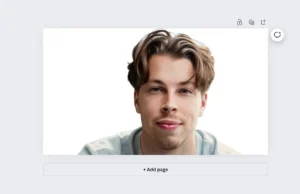
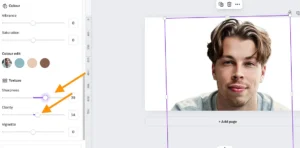
همچنین، می توانید وضوح تصویر را تغییر دهید تا واضح تر به نظر برسد.
برای انجام این کار:
- روی تصویر خود کلیک کنید.
- روی «ویرایش تصویر» کلیک کنید.
- «تنظیم» را انتخاب کنید.
- به پایین بروید.
- اسلاید «وضوح» را به دلخواه خود تغییر دهید.
6. تغییر پسزمینه
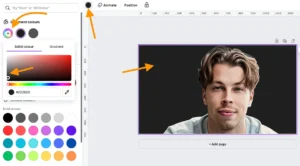
با کلیک روی پس زمینه و انتخاب یک رنگ، رنگ پس زمینه را تغییر دهید.
من پسزمینه های تیره را دوست دارم، بنابراین یک پس زمینه تقریباً مشکی انتخاب می کنم.
7. کمی درخشش اضافه کنید
سپس با اضافه کردن درخششی در پشت تصویر، سلفی خود را برجسته کنید:
- از منوی سمت چپ، گزینه «عناصر» را انتخاب کنید.
- سپس «گرادیان» را جستجو کنید.
- «گرافیک» را انتخاب کنید.
- یک تصویر کروی مانند این انتخاب کنید:
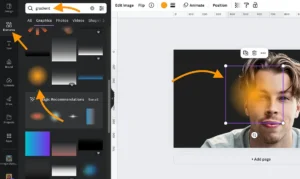
گرادیان را پشت سرتان قرار دهید:
- روی «موقعیت» کلیک کنید.
- روی «عقب» کلیک کنید.
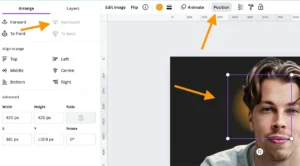
اندازه گرادینت را تغییر دهید تا به صورت یک منبع نور در پشت سر شما به نظر برسد.
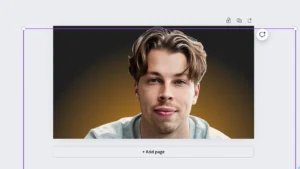
درخشش را مهار کنید. گزینه شفافیت را انتخاب کنید و نوار لغزنده را به ۵۰ تا ۷۰ درصد بکشید.
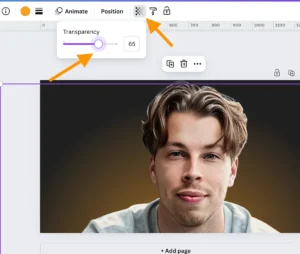
این باعث می شود که نامحسوس باشد و کسی زیاد به آن توجه نکند. می توانید رنگ گرادیان را هم تغییر دهید!
8. یک شیء مرتبط اضافه کنید
حالا تصویر تامبنیل خوب به نظر می رسد، اما چیزی را نشان نمی دهد.
می توانید با اضافه کردن یک شیء مرتبط با ویدیوی خود، این مشکل را برطرف کنید. همچنین، می توانید یک یا دو کلمه اضافه کنید که پیام ویدیوی شما را توصیف کند.
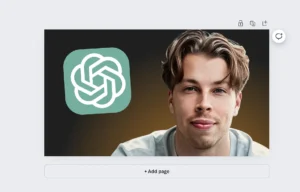
به عنوان مثال، اگر این یک بررسی ChatGPT بود، می توانستم یک نماد برنامه را در نمای آن قرار دهم:
9. کوچک نمایی کنید
مطمئن شوید که تامبنیل شما وقتی کوچک است، خوب و واضح به نظر می رسد. دلیلش این است که اغلب اوقات، افراد فقط نسخهی کوچکی از آن را می بینند، یا حداقل بهطور قابل توجهی کوچک تر از نمای دسکتاپ در Canva.
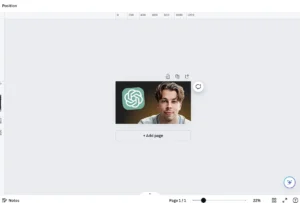
این عالیه خیلی خوبم مشخص در ابعاد کوچک!
10. دانلود
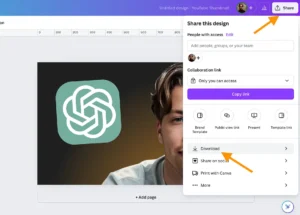
سپس تامبنیل را دانلود کنید:
- روی «اشتراکگذاری» کلیک کنید.
- روی «دانلود» کلیک کنید.
11. از آن استفاده کنید
یوتیوب خود را باز کنید و تامبنیل قشنگ را اضافه کنید. با استفاده از این شیوه به راحتی می توانید تامبنیل های قدرتمندی بسازید.
بنابراین اینگونه است که شما با Canva و ویژگی های هوش مصنوعی آن، یک تامبنیل ایجاد می کنید.
همانطور که می بینید، کارهای دستی زیادی و مقداری یادگیری وجود دارد. اما همچنین می توانید از فیلترهای هوش مصنوعی، حذف پسزمینه، افزایش مقیاس و سایر ویژگی های جالب برای بهتر شدن تصاویر خود استفاده کنید.
ویژگیهای کلیدی
در اینجا خلاصهای از ویژگی های اصلی Canva آورده شده است:
- قالبها – طرحبندیهای از پیش طراحیشده برای ویرایشهای سریع.
- ویرایشگر کشیدن و رها کردن – سفارشیسازی آسان بدون نیاز به مهارتهای طراحی.
- کتابخانه رسانه – شامل عکسهای آماده، آیکونها و گرافیکها.
- ابزارهای متن – افزودن و ویرایش فونتها، رنگها و جلوهها.
- ویرایش عکس – تنظیم روشنایی، کنتراست و فیلترها.
- ابزارهای طراحی هوش مصنوعی – تولید ایدهها و طرحبندیها با کمک هوش مصنوعی.
- همکاری – اشتراکگذاری و ویرایش طرحها با اعضای تیم.
- کیت برند – ذخیره لوگوها، فونتها و رنگها برای سازگاری.
- گزینههای خروجی – دانلود در قالبهای آماده برای یوتیوب.
مزایا
- رابط کاربرپسند – هر کسی میتواند بلافاصله و بدون هیچ گونه پیچیدگی یادگیری، استفاده از آن را شروع کند.
- گزینههای سفارشیسازی گسترده – طیف گستردهای از قالبها، داراییها، فونتها، رنگها و موارد دیگر را برای رفع نیازهای متنوع ارائه میدهد.
- ابزارهای پیشرفته هوش مصنوعی – شامل ویژگیهایی مانند حذف پسزمینه، گسترشدهنده تصویر، افزایشدهنده مقیاس، رنگآمیزی، فیلترها،افزایش وضوح و بسیاری موارد دیگر.
معایب
- نیاز به ورودی دستی – شروع کار با آن کمی زمانبر است.
- ویژگیهای رایگان محدود – برخی از بهترین ابزارها فقط با طرح پولی در دسترس هستند.
- تامبنیل هوش مصنوعی ضعیف – ویژگی تامبنیل تولید شده توسط هوش مصنوعی فاقد کیفیت و اثربخشی است.
قیمت
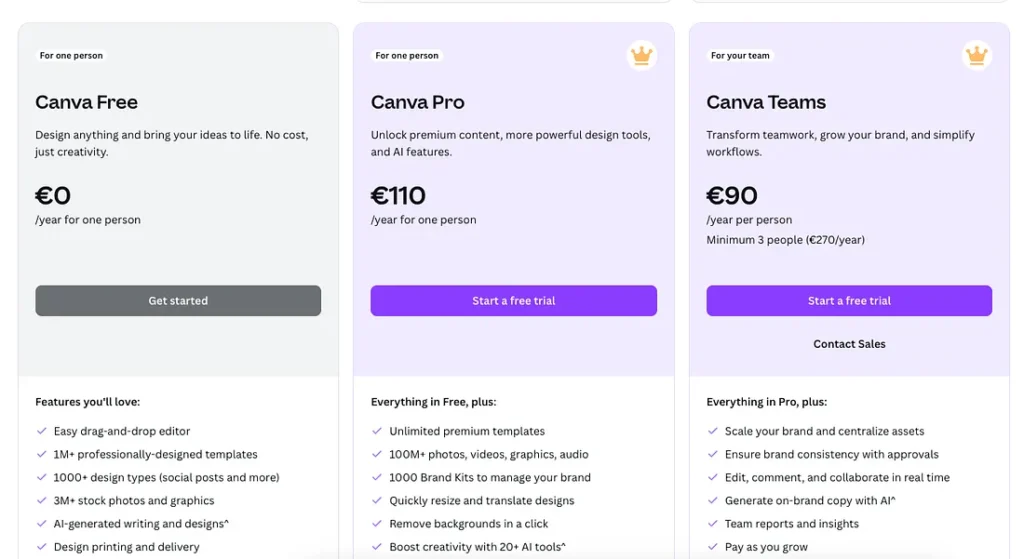
- رایگان (۰ یورو در سال): ویژگیهای پایه برای افراد – ویرایشگر کشیدن و رها کردن، ۱ قالب M+، ۳ عکس M+، طرحهای هوش مصنوعی و چاپ.
- حرفهای (۱۱۰ یورو در سال): ابزارهای پیشرفته برای افراد – همه چیز در نسخه رایگان به علاوه قالبهای پریمیوم، ۱۰۰ دارایی M+، کیتهای برند، تغییر اندازه، حذف پسزمینه و بیش از ۲۰ ابزار هوش مصنوعی.
- تیمها (۹۰ یورو در سال برای هر نفر): طراحی شده برای تیمها (حداقل ۳ نفر) – شامل ابزارهای همکاری، تأییدیهها، تولید نسخه هوش مصنوعی، گزارشهای تیمی و ویژگیهای برندسازی مقیاسپذیر.
طرحها از استفاده شخصی رایگان تا ویژگی های پیشرفته برای تیم ها متغیر هستند.
3. چت جی پی تی
البته، مجبور شدم ChatGPT را در این لیست قرار دهم زیرا می تواند کارهای زیادی برای ایجاد تصویر تامبنیل انجام دهد.
در حال حاضر نیازی به معرفی ChatGPT به شما ندارم، بنابراین اجازه دهید فقط نحوه استفاده از آن را برای تامبنیل فوق العاده یوتیوب به شما نشان دهم.
به صورت کلی می توانید با استفاده از نسخه پروی این ابزار قدرتمند به راحتی عکس های زیبایی دریافت کنید. در ادامه بهترین راهکار ها برای دریافت نسخه پلاس با 85 درصد تخفیف را به شما آموزش می دهم!
تجربه من
ChatGPT خوب است زیرا به شما امکان می دهد تصاویر ایجاد کنید. حتی می توانید در طرح رایگان هم تعدادی ایجاد کنید. اما در نسخه پلاس قطعا می توانید به راحتی استفاده های بهینه و قدرتمندی از آن داشته باشید.
1. ایجاد تامبنیل
راه واضح برای ایجاد تامبنیل با ChatGPT این است که به آن بگویید می خواهید یک تامبنیل بسازید. فقط به هوش مصنوعی بگویید که می خواهید یک تامبنیل یوتیوب با نسبت تصویر ۱۶:۹ در مورد XYZ بسازید و او کار را انجام می دهد.
برای مثال، این یکی را که همین الان درست کردم، می بینید.
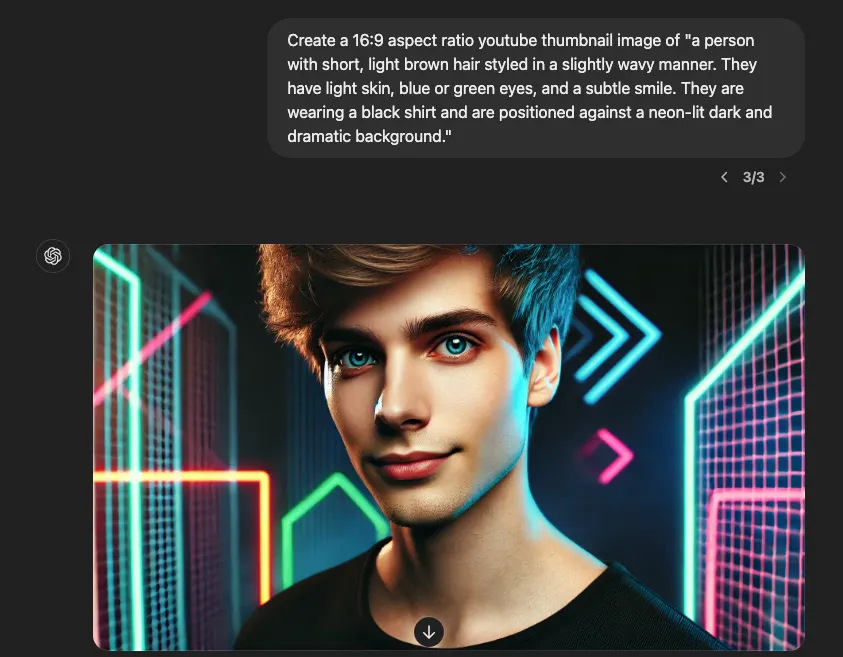
با این حال، این با آنچه ما می خواهیم فاصله زیادی دارد. این خیلی کلی و کاملاً ساختهی هوش مصنوعی به نظر می رسد. خوب نیست!
شما می توانید به هوش مصنوعی بگویید که آن را واقعی تر جلوه دهد و چیزهایی را به آن اضافه/حذف کند. برای مثال، اگر هوش مصنوعی متنی اضافه کند، می توانید به آن بگویید که آن را حذف کند.
این نسخه جدید تصویر کوچک هوش مصنوعی است که پس از چند درخواست ساده که به ChatGPT ارسال کردم، دریافت کردم:
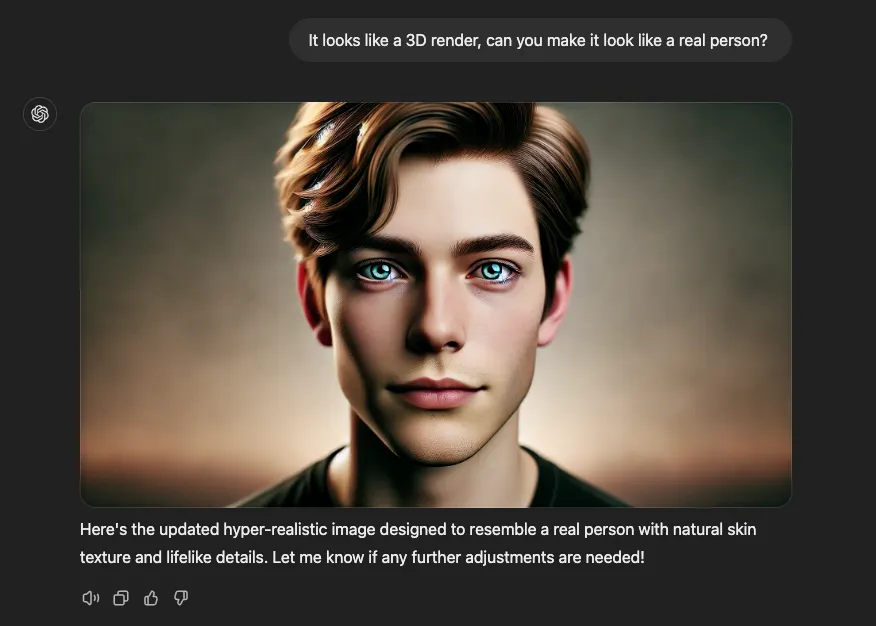
عالیه! هنوز کمی سهبعدی به نظر میرسد، اما فعلاً بیایید با آن کنار بیاییم.
مشکل بزرگ الان این است که این تصویر کوچک اصلاً شبیه من نیست. میخواهم در آن تصویر ظاهر شوم تا شبیه تصویر خودم شود.
برای این منظور، میتوانید از یک ابزار رایگان تعویض هوش مصنوعی، مانند AIFaceSwap، استفاده کنید.
اینم یه عکس واقعی از من:
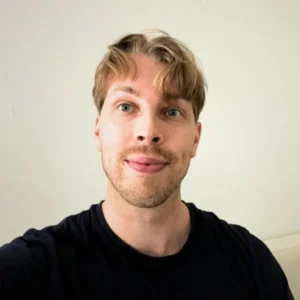
می خواهم چهرهام را در آن تصویر تولید شده توسط هوش مصنوعی ترکیب کنم.
بعد از اینکه تصاویر را از طریق تعویض چهره اجرا کردم، این چیزی است که به دست آوردم:
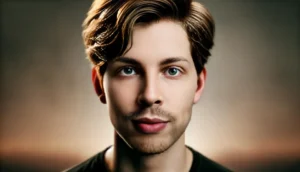
فوقالعادهست! دقیقاً مثل من نیست، اما فعلاً همین کافیه. برای اینکه بهتر با من هماهنگ بشه، میتونم از یه دستور دیگه برای مطابقت با مدل موهام استفاده کنم.
برای تکمیل این تامبنیل می توانید از ابزاری مانند Canva برای حذف تغییر پس زمینه و اضافه کردن متن به آن استفاده کنید.
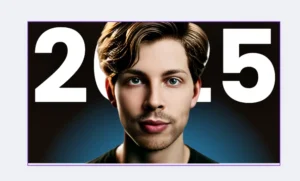
(اگر نمیدانید چگونه این کار را انجام دهید، کافیست Canva را در ابتدای این لیست بررسی کنید. در آنجا، من نشان میدهم که چگونه میتوانید جلوههایی مانند این را برای تصاویر کوچک خود ایجاد کنید.)
با این حال، دلیلی وجود دارد که ChatGPT امروز در لیست بالاتر نیست. همانطور که تامبنیل بالا میبینید، حتی با وجود کلی درخواست و ویرایش، تصویر خیلی خوب به نظر نمیرسد. منظورم این است که مطمئناً از یک تصویر کوچک معمولی بهتر است. اما به نظر من کمی بیش از حد شبیه یک تصویر کوچک تولید شده توسط هوش مصنوعی است.
البته با استفاده از سری پرامپت های قوی تر می توانید تصویر تایید شده تری دریافت و استفاده کنید.
2. ایجاد پسزمینه
البته، ایجاد یک تصویر تنها راه استفاده از ChatGPT برای تامبنیل نیست. همچنین میتوانید از آن برای ایجاد پسزمینه برای تامبنیل خود استفاده کنید و آنها را در Canva یا ویرایشگر دیگری به ترکیب اضافه کنید.
برای مثال، این یک پسزمینه است که من با ChatGPT ایجاد کردم:
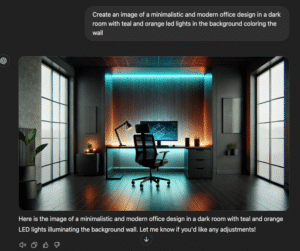
حالا ببینیم این چقدر میتواند در حال و هوای یکی از تامبنیل من تفاوت ایجاد کند.
این اولین نسخهای است که در Canva ایجاد کردهام.
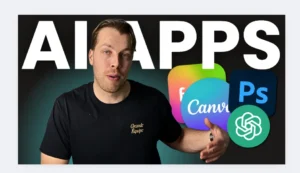
هیچ اشکالی ندارد. اما میتوان استدلال کرد که میتوانست پسزمینه زیباتری داشته باشد.
پس بیایید پسزمینه تولید شده توسط ChatGPT را در زیر اضافه کنیم:
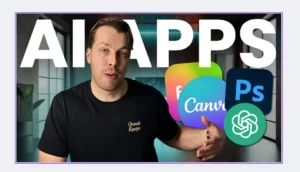
به نظر من که خوب به نظر میرسد.
اما اگر بخواهم خیلی رک و راست بگویم، حالا که به آن نگاه میکنم، نمیتوانم بگویم کدام نسخه بهتر است؛ نسخهای که پسزمینه دارد یا نسخهای که ندارد. این یک مسئله سلیقهای است، بنابراین درست یا غلطی وجود ندارد.
با این وجود، این قدرت پسزمینههای تولید شده توسط هوش مصنوعی را به شما نشان میدهد. میتوانید به ChatGPT بگویید که یک پسزمینه ایجاد کند تا به راحتی بتوانید به تصاویر کوچک خود کمی اکشن اضافه کنید.
3. از هوش مصنوعی الهام بگیرید
همچنین، فراموش نکنید که می توانید به هوش مصنوعی بگویید که فقط تامبنیل را توصیف کند.
برای مثال، در اینجا من به ChatGPT گفتهام که برای تامبنیل یکی از ویدیوهایم ایده بدهد.
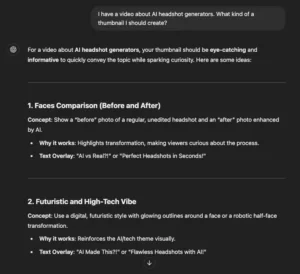
4. درخواست بازخورد
مشابه درخواست راهنمایی، می توانید از ChatGPT بخواهید که با کشیدن و رها کردن یک تصویر به چت، بازخورد دریافت کند (اگر از نسخه حرفهای استفاده میکنید).
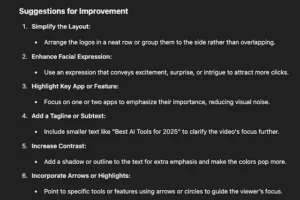
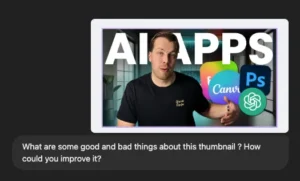
البته، ایجاد یک تامبنیل مانند خلق یک اثر هنری است. هیچ طرح درست یا غلطی وجود ندارد. اما این موارد میتوانند به شما در جهتیابی کمک کنند.
قیمت
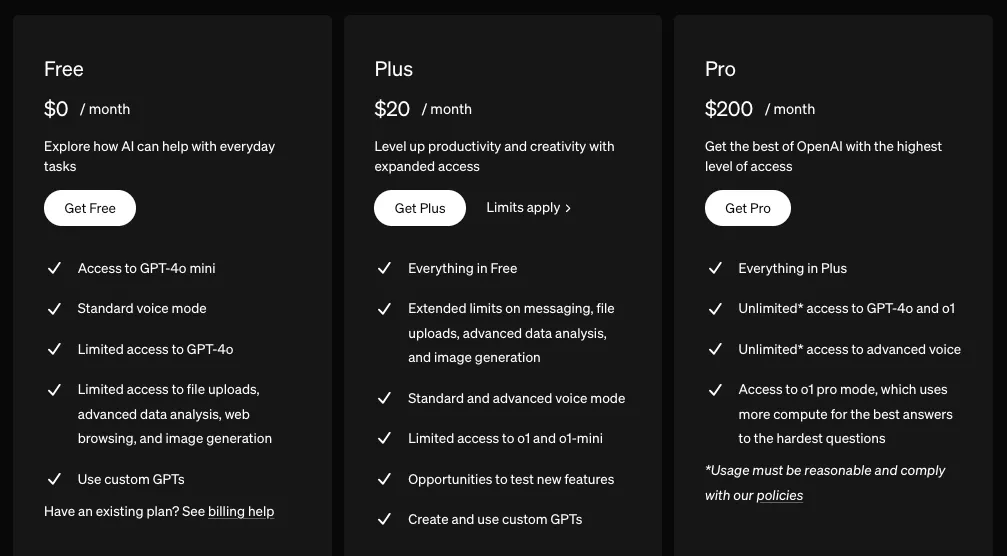
- طرح رایگان (۰ دلار در ماه): دسترسی محدود به تولید تصویر – برای آزمایشهای اولیه مناسب است اما برای نیازهای مکرر یا با کیفیت بالا ایدهآل نیست.
- طرح پلاس (۲۰ دلار در ماه): محدودیتهای گسترده در تولید تصویر – عالی برای استفاده منظم و تصاویر هوش مصنوعی با کیفیت بالاتر.
- طرح حرفهای (۲۰۰ دلار در ماه): دسترسی نامحدود به ابزارهای پیشرفته – بهترین گزینه برای متخصصانی که به کیفیت تصویر درجه یک و تولید مکرر نیاز دارند.
مزایا
- استفاده آسان – بدون نیاز به یادگیری، تنها کاری که باید انجام دهید تایپ کردن چیزی است که نیاز دارید.
- تصاویر منحصر به فرد ایجاد میکند – مناسب برای طراحیهای سریع و منحصر به فرد یا برای الهام گرفتن و جهتدهی.
- امکان سفارشیسازی مبتنی بر متن را فراهم میکند – فقط آنچه را که میخواهید توصیف کنید.
- بدون نیاز به مهارت طراحی – عالی برای افراد غیر طراح.
- سریع و صرفهجویی در زمان – سریعتر از کار با نرمافزارهای طراحی.
- مقرون به صرفه – ارزانتر از استخدام طراحان یا خرید ابزارهای فانتزی. همچنین، طرح رایگان به شما امکان میدهد هر روز چند تصویر ایجاد کنید.
- میتواند سبکهای مختلفی ایجاد کند – خوب و همهکاره برای هر نوع طرح و حس و حال کوچک.
معایب
- غیرواقعی به نظر میرسد – انتظار فتورئالیسم نداشته باشید. بیشتر تصاویر حس سهبعدی دارند.
- ممکن است کلیشهای به نظر برسند – گاهی اوقات فاقد شخصیت یا جذابیت هستند.
- ویرایش متناقض – نمیتوان به راحتی از همان شخصیتها یا سبکها استفاده مجدد کرد.
- با متن مشکل دارد – احتمالاً باید متن را با استفاده از برنامه دیگری اضافه کنید.
- کنترل محدود – جزئیاتی مانند سایهها یا نورپردازی میتواند مشکلساز باشد.
- میتواند ناامیدکننده باشد – برای رسیدن به آنچه میخواهید، به آزمون و خطا نیاز دارید. ایجاد برخی از تصاویر با هوش مصنوعی به طور قابل
- اعتماد امکانپذیر نیست – مهم نیست به هوش مصنوعی چه بگویید.
راه حل نهایی برای خرید چت جی پی تی پلاس دو میلیونی با تخفیف باورنکردنی !